搜狗输入法常用语怎么设置在外面
把搜狗输入法的常用语放在外面方便调用,流程是:进入输入法设置或短语管理,新建或导入常用语,为每条设一个简短触发码或快捷键,然后在候选栏或工具栏中启用短语面板并固定,必要时打开云同步。完成后,无论在文档、浏览器或聊天窗口,都能通过触发码或面板直接插入常用语。具体步骤和注意事项见下文,按需设置就好。哦。
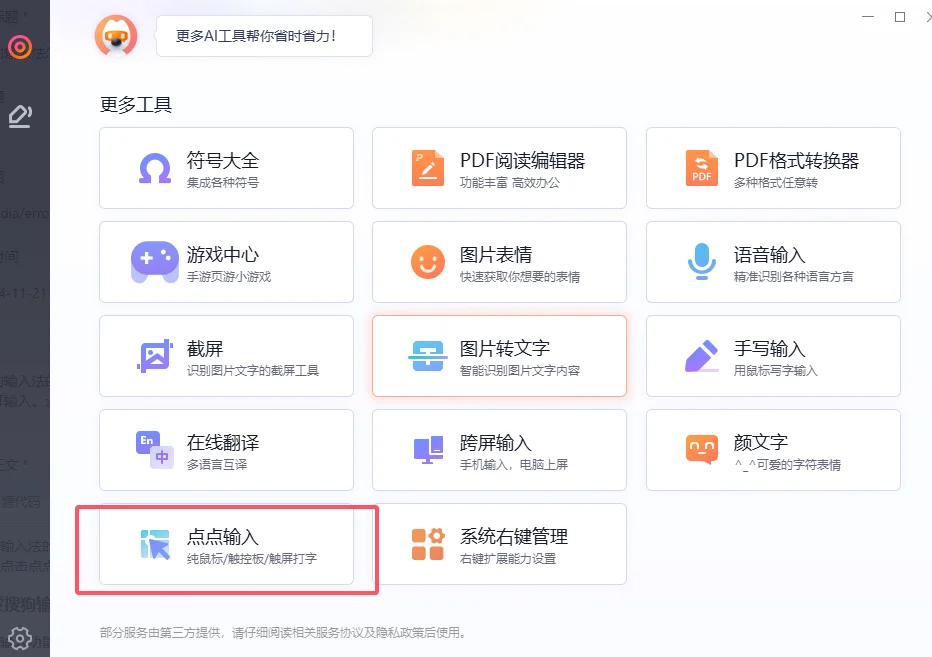
先说“为什么”要把常用语放在外面
想象一下你每天要发很多类似的语句,比如地址、签名、常用回复。如果每次都打全句,就像每天重复同一段搬运工作;把常用语“放在外面”,其实就是把常用文本变成一个随手可取的工具箱,点击或敲个短码就能插入,节省时间,减少错误。
用费曼法拆解这个需求
- 目标:让常用语在任何窗口下都能快速调用。
- 原理:输入法提供短语管理与面板,绑定触发码或快捷方式后,无论你在哪个应用,候选栏或面板都能弹出并插入内容。
- 实现要点:创建短语 → 设触发码/快捷键 → 在候选或工具栏显示并固定 → (可选)开启云同步。
准备工作:你需要搞清的三件事
- 你用的是哪个平台:Windows、macOS、安卓、iOS 各有细节差异,但思路一致。
- 你常用短语的数量和分类:十来条可以直接放面板,几百条需要分组或建立触发码体系。
- 是否需要同步或备份:想在手机和电脑都能用,就要开启账号同步或导入导出短语。
具体步骤(以通用 PC 版本为例,含移动端提示)
第1步:打开搜狗输入法设置或短语管理
通常右下角输入法图标右键或点击工具栏进入“设置/管理/短语管理”。如果看不到入口,尝试切换到完整设置界面或更新到最新版,官方会把短语功能放在明显位置。
第2步:新建或导入常用语
在短语管理里你可以:
- 手动新建:输入短语内容并保存。
- 批量导入:从文本或导出文件导入(不同版本支持的格式可能不同,通常会提示可接受的格式)。
- 导出备份:把现有短语导出为文件以便迁移或备份。
建议把常用的类目分清楚(例如:地址类、客服回复类、签名类、代码片段等),这样后续查找更方便。
第3步:给每条短语设置触发码或快捷键
这是把短语“放在外面”的关键:触发码相当于为每个工具箱里的工具贴标签。常见做法:
- 设定短码(比如 addr、sig、kq1 等),输入短码后按空格或确认就能插入整个短语。
- 绑定快捷键或把短语固定到面板(点击即可插入)。
提示:短码要短、容易记且不与日常词冲突,常用做法是在短码前加特殊前缀(如“/”、“;”或两个字母),这样触发更精准。
第4步:在候选栏或工具栏中启用并固定短语面板
启用短语面板后,你可以把常用条目“钉”到面板里,面板一般会显示在输入候选栏附近或以悬浮窗形式出现。固定后,无需打开设置就能直接点击插入。
第5步:开启云同步(可选,但推荐)
登录搜狗账号并打开短语同步,可以让你在手机和其他电脑上同步短语库。记得定期导出备份,防止账号异常或同步出错导致数据丢失。
移动端与桌面端的差异(要点提示)
- 安卓/iOS:移动端通常在输入界面的工具栏或更多功能里有“短语/常用语”入口。添加方式可能是长按候选词、进入设置-短语管理或直接在工具栏处新建。
- 桌面端:功能更强大,支持批量导入、分组管理与快捷键绑定,面板也更灵活。
- 统一建议:在移动端设短码时同样注意前缀,避免与正常输入冲突。
具体示例(实操风格)
举个简单例子来说明怎么组织:我把家庭地址、公司地址、常见回复和签名分别做短码,常见格式如下表。
| 分类 | 触发码 | 示例内容 |
| 地址 | addr | 北京市朝阳区XX路XX号,邮编100000 |
| 签名 | sig | 张三,产品经理;电话:13800000000 |
| 客服快速回复 | k1 | 您好,已收到,我们会尽快处理并回复您。 |
然后我把最常用的 6-8 条固定到面板,少于是短码触发,多是点一下就用。简单、直观、效率提升明显。
如何设计触发码:小技巧
- 短且独特:2-4 个字符为宜;常用前缀可以是英文小写字母加数字,如:a1、/a、;k。
- 避免常见词:别用“nihao”这类容易误触发的普通词汇。
- 分层命名:分类前缀 + 编号,比如 addr1、addr2,便于扩展。
管理与维护:让常用语不过时
建立一个简单的维护习惯:
- 每月或每季度检查一次短语库,删除不再使用的条目。
- 对短语内容做版本说明(短语内容里可以加入日期或版本号,方便回溯)。
- 导出一份备份放到云盘或本地硬盘,万一需要迁移或恢复就方便。
常见问题与解决方法
- 找不到短语管理入口:尝试右键输入法图标进入设置,或在输入法状态栏找到“更多/管理/设置”。若仍无,升级到最新版本。
- 短码冲突:修改触发码,加前缀或缩短长度,避免与普通词冲突。
- 面板不显示:检查是否在设置里关闭了面板显示或候选栏扩展,或者尝试重启输入法。
- 同步失败:确认账号已登录并联网;如多设备同时修改,优先以你信任的一端为准并重新导出备份。
一些进阶玩法
- 模板化:把常见的邮件或消息做成带占位符的短语,插入后手动替换占位内容。
- 代码片段:如果你是开发者,可以把常用代码片段做成短语,节省敲代码时的重复输入。
- 条件触发:部分版本允许用快捷键调出短语面板,再选择条目,这比盲打短码更直观但需要鼠标或触控。
如果你更喜欢一步到位的“外面”方式
有些人喜欢把常用短语做成桌面快捷方式或第三方剪贴板工具里,这也是可行的思路:把最常用的几条放在常驻的剪贴板管理器或桌面便签中,配合搜狗输入法的短语使用,可以构建一个“双保险”的快速输入体系。
说到这里,你可能已经有个清晰的操作路线了:先分类,再建短语,设触发码,固定到面板,最后别忘了同步和备份。按着这个套路走一遍,常用语“在外面”随手可用,就像把常用工具放在桌面上,伸手就拿,效率自然上去了——慢慢调整,找到最适合自己习惯的触发方式和管理方法。