搜狗输入法关闭数字转换广告咋弄
在搜狗输入法里,想关掉那些在数字候选或数字转换里跳出的广告,最直接的做法是先在输入法设置里关闭“个性化推荐/推送”与“云候选/网络候选”,退出搜狗帐号或切换到离线模式;实在不行可以用纯净/离线安装包或在系统层面(hosts、防火墙、路由器或 DNS)屏蔽广告域名。下面我按设备、步骤、原理、风险逐条讲清楚,好让你照着做并能验证结果。
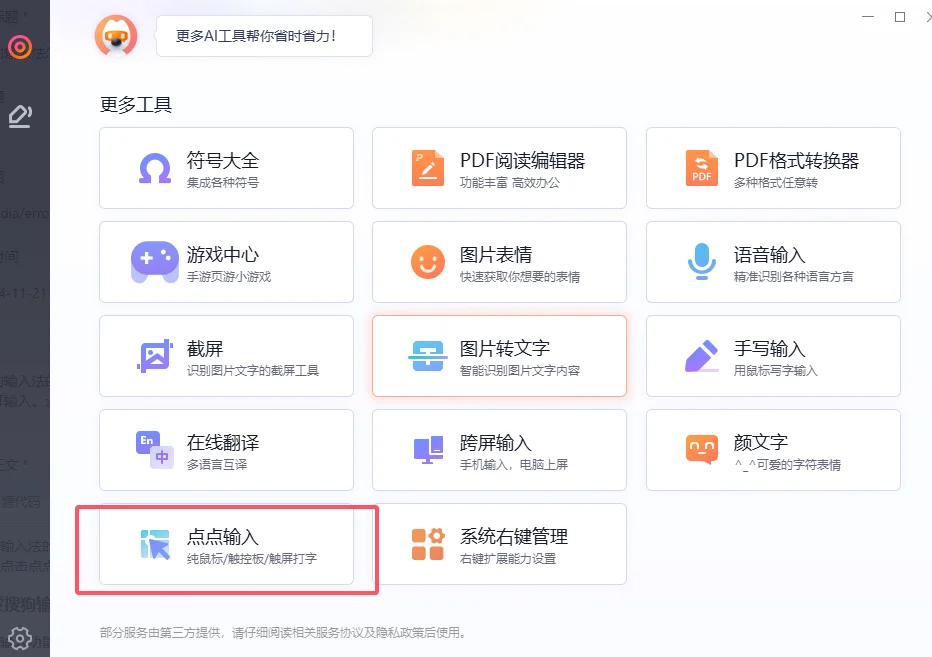
先弄明白:什么是“数字转换广告”,为什么会出现
简单说,所谓“数字转换广告”通常是指你在输入数字(如手机号、银行卡号、常用数字词条)或单独按数字键时,候选栏里出现的推广内容或商业推荐。这类内容并不是输入法的基本转换逻辑产物,而是厂商基于用户输入习惯和账号/云端同步的推送或个性化推荐。理解这个关系很重要:关闭广告常常等于关闭某些联网/个性化功能,功能与隐私之间要做取舍。
广告出现的几种常见触发条件
- 你登录了搜狗账号并开启了云输入或个性化推荐;
- 输入法启用了联网候选(云候选),实时从服务器拉取扩展候选和推广;
- 启用了皮肤中心、插件、或信息流类功能,这些会推送营销内容;
- 系统或输入法有权限访问网络、推送通知,厂商可以下发广告配置。
首选方法:通过输入法设置关闭(推荐)
优点是安全、稳定、可逆(不改系统文件),缺点是不同版本的文字描述略有差异,我按常见路径写出步骤,遇不到对应项时请在设置页用“广告/推荐/云候选/个性化”关键词搜索。
Windows(桌面版)——逐步操作
- 在系统托盘找到搜狗输入法图标,右键 -> 选择“设置”(或“属性”);
- 打开“常规”或“偏好设置”页面,找到与“推送/推荐/广告”相关的选项,关闭“个性化推荐/推送”;
- 切换到“高级”或“输入习惯/候选”选项,关闭“云输入/网络候选”(可能叫“使用联机候选”);
- 查找“界面/皮肤/皮肤中心”设置,关闭自动推送或皮肤推荐;
- 如果看到“数字转换/快捷短语/智能提示”类开关,逐一把可能包含推广内容的功能关闭;
- 退出搜狗账号(设置里有账号信息),或切换到离线模式以减少远程推荐;
- 完成后清除输入法缓存(设置里一般有“清除缓存/清理词库”按钮),重启输入法或重启电脑。
Android(手机)——逐步操作
- 打开手机上的搜狗输入法应用(不是系统键盘设置那页,而是搜狗输入法的“管理/设置”应用);
- 进入“设置” -> “通用”或“账号与隐私”,找到“个性化推荐/智能推送”,关闭;
- 找到“输入设置/高级设置”,关闭“云候选/联网候选/智能云输入”;
- 在“皮肤/主题/更多服务”里关闭“推荐皮肤/活动推荐”等开关;
- 如果有“通知推送”权限,建议在系统设置里关闭搜狗输入法的通知权限;
- 退出搜狗账号并清除应用缓存(应用信息 -> 存储 -> 清除缓存/清除数据),然后重启输入法。
iOS(iPhone / iPad)——注意权限与限制
iOS 键盘受系统权限限制,搜狗键盘的广告与推送多数依赖应用内设置和账号。操作要点:
- 在搜狗输入法应用内关闭“个性化推荐/推送/云候选”;
- 在 iOS 设置中关闭搜狗的通知权限;
- 若搜狗键盘在第三方键盘下仍显示广告,尝试退出账号并清除应用数据;
- 注意 iOS 有些功能受系统限制,无法完全像 Android 那样彻底关闭所有远程推荐。
进阶方案:网络层面阻断广告(更彻底但有风险)
当设置项无法彻底移除广告,或你希望在系统层面对搜狗的广告请求进行屏蔽,可以考虑下面这些技术手段。请谨慎操作,备份并了解后果。
方法一:修改 hosts(适合 Windows / macOS / Linux,Android 需 root)
思路是把广告服务器域名指向本地,从而阻断请求。步骤概述:
- 以管理员身份打开 hosts 文件(Windows: C:\Windows\System32\drivers\etc\hosts;macOS/Linux: /etc/hosts);
- 添加类似格式的条目:127.0.0.1 ad.example.com(请用抓包工具或日志确认实际广告域名);
- 保存并刷新 DNS 缓存(Windows: ipconfig /flushdns);重启输入法验证;
注意:不要随意复制网络上未核实的域名列表,错误屏蔽会影响更新、词库下载等功能。Android 无 root 则无法修改 hosts(除非用 adb 或第三方工具);root 设备才可更改。
方法二:防火墙/路由器层级屏蔽
- 在 Windows 防火墙或第三方防火墙中添加规则,阻止搜狗输入法程序访问网络(可按程序名或进程路径设置);
- 在家用路由器上使用 DNS 过滤或添加黑名单,将广告域名解析到 0.0.0.0;
- 使用 AdGuard Home、Pi-hole 等局域网级广告拦截服务,集中屏蔽广告域名,所有设备共享生效。
这种方式适合对整个网络进行广告屏蔽,但要考虑对更新和云功能的影响。
方法三:使用系统或应用级的“广告拦截/隐私 VPN”
无需 root 就能在手机上实现较强的拦截效果,比如使用 Blokada、AdGuard 或者搭配 DNS over TLS 的私有 DNS(如设置一个过滤广告的 DNS)。优点是不改系统文件,缺点是需信任第三方应用,会占用部分流量或系统资源。
判断方法效果:如何验证广告是否已真正关闭
设置或屏蔽后,按下面这些方法检查:
- 重启输入法或重启设备;
- 在输入数字(手机号、银行卡号片段、常见数字短语)时观察候选栏是否还出现推广内容;
- 用抓包工具(如 Fiddler、Charles、Wireshark)监控是否还有对广告域名的请求;
- 在不同网络环境下测试(如切换 Wi‑Fi 到移动数据),看广告是否与网络有关;
- 清除缓存并退出/重新登录搜狗账号后再次测试,判断是否是账号个性化导致。
有哪些副作用和需要注意的地方
- 功能损失:关闭云候选会影响联想词、同步短语和跨设备记忆等功能;
- 更新与服务受限:屏蔽域名或断网可能导致输入法无法自动更新或下载词库;
- 合法合规:某些修改(如修改 hosts、封禁程序联网)在公司设备或受管理的设备上可能不被允许;
- 误判与缓存:关闭后短时间内仍然看到广告,往往是缓存或 CDN 内容,等待或清缓存一般可消失;
- 第三方拦截风险:使用第三方 VPN/拦截服务要选可信应用,避免隐私泄露或被替换劫持。
一张表快速对比各种方法
| 方法 | 易用性 | 有效性 | 风险/备注 |
| 输入法设置(关闭个性化/云候选) | 高 | 中高 | 最推荐,功能性影响小,可逆 |
| 退出账号 / 离线版安装 | 中 | 高 | 会丢失云同步,离线版可能找不到新版 |
| hosts / 防火墙 / 路由器阻断 | 中等(需技术) | 高(若域名准确) | 可能影响更新与联网功能,操作需谨慎 |
| 第三方广告拦截(AdGuard、Pi-hole 等) | 中等 | 高 | 依赖第三方软件,需信任与维护 |
常见问题(FAQ)——遇到的那些烦事
Q:我按步骤关掉了,为什么还能看到广告?
A:可能因为缓存或 CDN 延迟,先清除输入法缓存、重启设备并切换网络再试;也有可能是你看到的并非“广告”,而是输入法自带的“快捷短语/应用推荐”,那就要去对应功能页逐一关闭。
Q:关闭后会不会影响词库和联想?
A:会有影响。关闭云候选后,输入法只能用本地词库,联想准确度可能下降,不过本地词库仍然能满足常规输入。
Q:为什么不直接推荐把程序卸载或换输入法?
A:这是最后的选项。若以上所有方法都无法接受或操作复杂,直接换个更“纯净”的输入法或卸载重装离线版本确实最简单,但会丢失当前搜狗的用户词库/习惯,建议先导出个人词库备份。
小技巧与建议(实用清单)
- 先在输入法设置里逐项关闭:个性化推荐 → 云候选 → 推送 → 皮肤推荐;再做进阶处理;
- 关闭后退出账号并清缓存,重启验证;
- 如果担心误操作,先导出词库备份(设置里通常有导出词库功能);
- 想更彻底但不想动系统文件,优先使用路由器或局域网级 DNS(Pi‑hole / AdGuard Home);
- 维护长期屏蔽时,定期检查屏蔽列表,避免误伤更新服务器。
说着说着有点啰嗦了,但这些步骤基本能覆盖从“凡人能做”的设置到“技术控能做”的方案。你可以先按最安全的路线(设置里逐项关闭 + 退出账号 + 清缓存)试试,通常就足够了;要是还不行,再考虑 hosts 或路由器级别的屏蔽。做这些改动时,别忘了先备份词库和记录你改了哪些项,万一不满意还能还原。好了,你可以先从输入法设置开始动手了,遇到具体界面卡壳告诉我你看到的选项名,我帮你一步步定位。