搜狗输入法剪贴板内容如何删除
打开搜狗输入法的剪贴板管理(通常可按 Ctrl+Shift+V 或从输入法工具箱调出),在弹出的窗口里可以逐条删除或点击*清空*按钮一次性清除;若使用了云同步,还要在搜狗账号或输入法的云/同步设置里关闭并删除云端记录。移动端则在键盘设置或剪贴板界面里选择删除或关闭历史记录。具体步骤下边慢慢说清楚,别急。
先弄清楚:剪贴板到底是什么?
说白了,剪贴板就是你复制过的那堆东西的临时清单。搜狗输入法带了一个“剪贴板/记忆”功能,把你复制的文字经过整理放到一个可翻看、可重复粘贴的列表里。优点是方便反复使用,缺点是没及时清理会把敏感信息留在本地,或者(如果开了云同步)上传到云端。
在电脑上删除搜狗输入法剪贴板的常用方法
下面按步骤来,先讲最直接的操作,再讲一些变通方法和云端处理,顺序上从桌面端最常用的开始。
方法一:打开剪贴板管理直接删除(推荐、最快)
- 快捷打开:通常可以按 Ctrl+Shift+V(Windows)调出搜狗输入法的剪贴板/记忆窗口;也可以点击输入法候选栏右侧的工具图标,找到“剪贴板”或“记忆/剪贴板”项。
- 单条删除:在弹出的列表里,找到想删除的条目,右键或悬停会出现删除按钮,点击即可把这一条移除。
- 全部清空:多数版本会在窗口里有个“清空”或垃圾桶图标,点它就能一次性清除所有记录。
- 注意:界面和按钮位置可能随版本不同略有差异,但思路一致:打开剪贴板窗口——选择条目或清空。
方法二:通过输入法设置关闭并清理历史记录(适合长期管理)
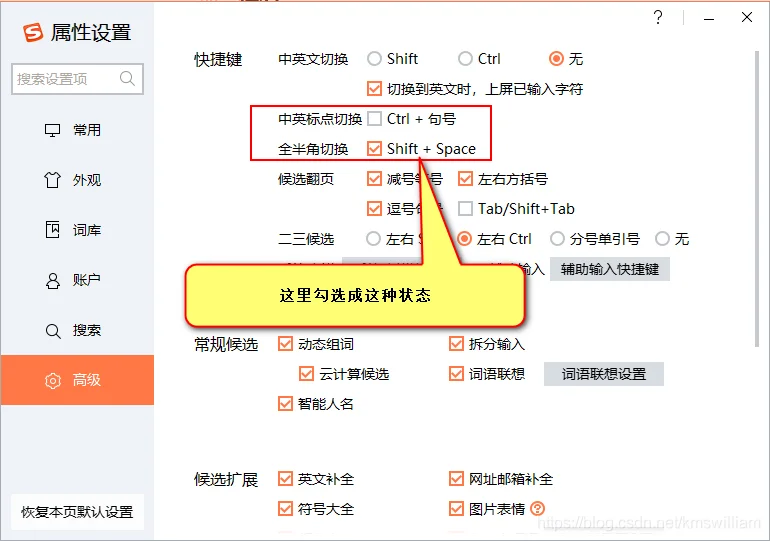
- 打开搜狗输入法设置(从工具箱或右键输入法图标进入设置/属性界面)。
- 在相关的“记忆/剪贴板/隐私”或“云输入”一栏,查找“剪贴板/历史记录”选项,选择“清空记录”或调整保存条数为0。
- 如果想阻止今后保存,关闭“记录剪贴板”或把历史保存条数设置为0,保存设置后未来就不会继续积累。
方法三:清理云端同步的剪贴板(如果你登录了搜狗账号并启用了云同步)
这一步很重要,尤其是不想把敏感内容留在云端。总体思路是:先在本地关闭同步,再在账号或输入法的云设置里删除云端数据。
- 在输入法设置里找到“云输入/云同步”相关选项,先把“同步剪贴板”或“同步记忆”关闭。
- 登录你的搜狗账号(通常在输入法设置里有账号入口),在账号中心或隐私设置里查找“清除历史/清除云端数据”之类的功能。
- 执行云端清理后,等待同步完成,必要时可以重新启动输入法或电脑以确保生效。
方法四:清理系统剪贴板(适用于想同时清除系统剪贴板内容的场景)
- Windows:可以在命令提示符里执行 echo off | clip,把剪贴板覆盖为空白;或者复制一段空格覆盖。
- 注意:系统剪贴板与搜狗的剪贴板管理是两个概念,但有交集;有时清空系统剪贴板能立即移除最近复制的敏感文本。
移动端(Android / iOS)如何删除搜狗输入法的剪贴板
移动端的操作略有不同,原因是键盘受操作系统权限限制。下面分别说说安卓和苹果上常见的做法。
Android 版搜狗输入法
- 在输入框唤出搜狗键盘,查看工具栏或更多按钮,找到“剪贴板”图标或“记忆槽”。
- 进入剪贴板界面后,通常可以长按单条记录删除,或在界面上找到“清空”/垃圾桶图标一次性删除。
- 在键盘设置里,可以找到“剪贴板管理/历史记录”选项,关闭它可以阻止后续记录保存。
iOS(iPhone / iPad)上
- 受系统限制,第三方键盘对剪贴板的访问比较受限。搜狗键盘会提供一个临时的剪贴板面板,进入后同样可删除单条记录或选择清空(不同版本界面不同)。
- 如果找不到清空选项,可以在 iOS 设置里进入“通用”->“iPhone 存储空间”或搜狗应用设置,选择“删除应用数据”或重新安装键盘来彻底清除(但这会丢失其它自定义设置)。
常见问题与注意事项(我写这儿的时候也自己琢磨了一下)
- 误删能恢复吗?一般不能。剪贴板删除后通常无法恢复,尤其是清空或删除单条后。因此在删除前确认不再需要。
- 云端未清理会残留吗?会的。如果你开启了云同步,本地清除不代表云端数据已删除,必须在账号或云设置中手动清理。
- 隐私建议:不要把密码、银行卡号等敏感信息复制并长时间留在剪贴板;完成复制粘贴后及时清空或覆盖为空白。
- 版本差异:不同版本界面和菜单命名会有差别,找不到某项时可以先尝试快捷键(Ctrl+Shift+V)或在设置里搜索“剪贴板”“记忆”“云”之类关键字。
一张小表,帮你快速对照可选方案
| 场景 | 操作建议 | 效果 |
| 只删某条不删其它 | Ctrl+Shift+V → 找到条目 → 右键或长按删除 | 只删除目标条目 |
| 一次性清空全部本地记录 | 剪贴板窗口点击“清空”或设置里“清空历史” | 本地记录被清空 |
| 同时清云端 | 关闭云同步 → 在搜狗账号/云设置里清除云端记录 | 本地+云端均被清理(需手动操作) |
| 只想临时覆盖系统剪贴板 | Windows:echo off | clip 或复制空白文本 | 系统剪贴板被覆盖(不影响搜狗历史条目) |
补充:如果找不到这些选项怎么办?
吧唧吧唧讲讲几条经验。如果你的搜狗输入法版本比较老或界面被自定义,可能没法按上面描述一步到位。这时我通常会:
- 尝试更新搜狗输入法到最新稳定版,更新后的管理界面通常更直观;
- 按快捷键 Ctrl+Shift+V 看看能否直接唤出剪贴板;
- 进入输入法设置,搜索“剪贴板”“记忆”“云输入”等关键词;
- 最后的手段:退出账号或卸载重装,能确保把所有本地缓存清空(但会丢失定制)。
写到这儿,我想着其实很多时候我们只是懒得去找那个“清空”按钮,但想想还是把步骤罗列清楚比较好——免得复制完敏感信息却忘了清理,那就麻烦了。你要是告诉我你用的是哪个平台和版本(Windows/Mac/Android/iOS,或具体版本号),我还能把步骤写得更贴合界面。好了,这些方法基本能把搜狗输入法里的剪贴板内容清掉,按需选用就行。