搜狗输入法键盘手写功能怎么用
搜狗输入法的键盘手写功能可以在手机和电脑上使用:打开搜狗输入法键盘,切换到手写面板或手写模式,直接用手指或触控笔在手写区书写,系统实时识别并给出候选词,支持连写、离线包和个性短语,设置里可调整识别灵敏度与皮肤主题。若识别不准,可重写、使用连笔模式或在线识别,更新词库能提高准确率。体验流畅,适合日常用
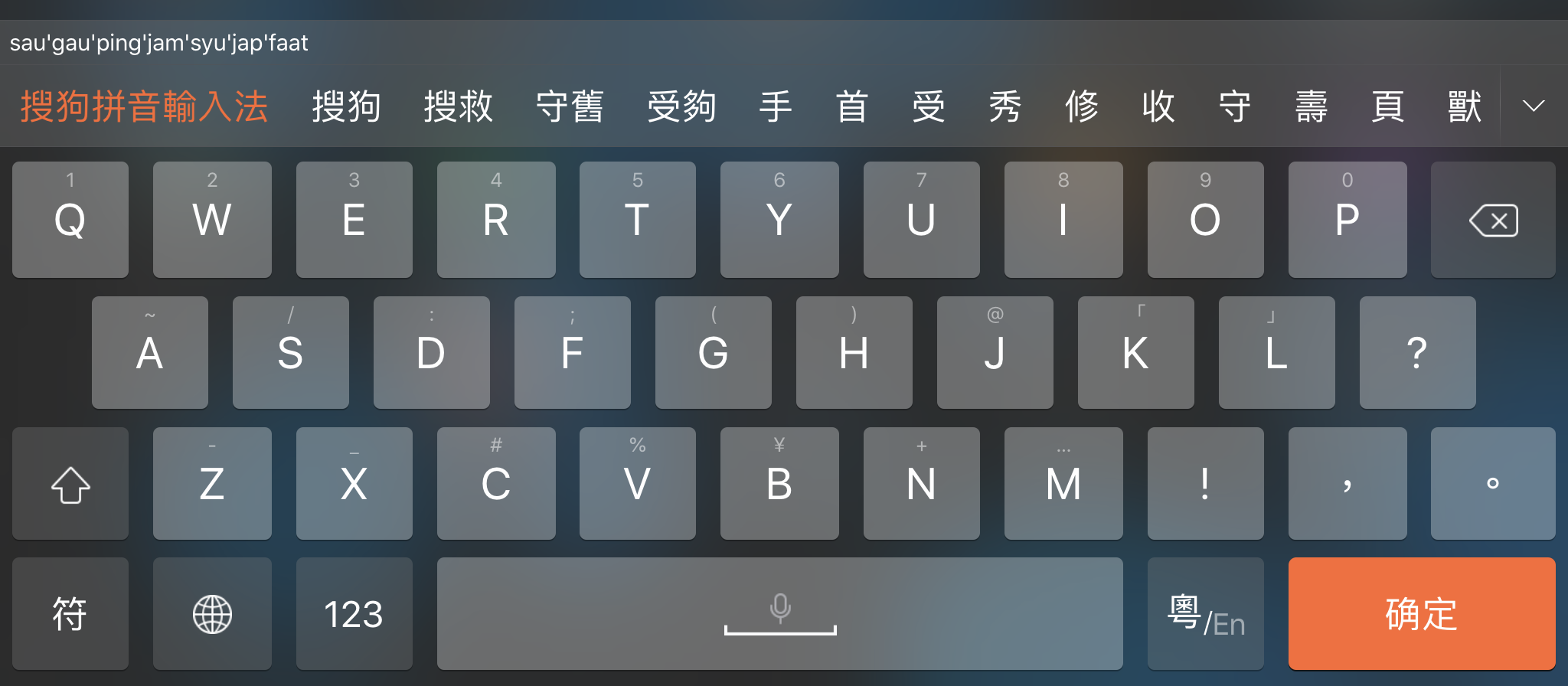
先搞清楚“手写”到底是怎么回事(简单版)
手写输入本质上就是把你画在屏幕上的笔画或笔迹,交给识别引擎去匹配汉字和短语。*不要把它想得太神秘*:输入端把轨迹变成“笔画序列+笔画形状”,识别端用模型比对并给出候选。识别好坏受书写清晰度、连写程度、词库和在线/离线模式影响。
在哪些设备上能用
- 手机(Android / iOS):搜狗输入法的主流版本都有手写键盘或手写面板,支持手指和触控笔。
- Windows 电脑:搜狗拼音(桌面版)带有手写输入面板,通常在候选栏或工具箱里能打开。
- macOS:早期有搜狗输入法 for Mac,支持有限的手写功能,具体以当前版本说明为准。
一步步教你:手机上如何开启和使用
快速进入手写模式(通用两法)
- 方法一:在键盘上找到工具栏的“手写”或“笔”图标,点一下即可进入手写面板。
- 方法二:长按切换键(有时是地球/空格附近的键)或从键盘的输入模式菜单中选择“手写”。
手写操作流程(实操)
- 打开任意输入框调出搜狗键盘,切换到手写面板。
- 用手指或触控笔在指定书写区域写字;写完后看候选栏选择正确字词。
- 若想输入连续几个字,可以试试“连写”模式(把字连在一起写,系统尝试切分识别)。
- 写错了点“重写/清空”或向左擦除;有些版本支持“二指擦除”手势。
电脑上(Windows)如何用手写
桌面版搜狗拼音的手写入口常见于候选栏右侧的小工具栏。若看不到,可以通过输入法状态栏右键打开“工具箱/设置”,在功能列表里启用“手写输入”。启用后,点击笔形图标打开浮动手写窗口,书写并在候选列表里选择。
桌面常见问题与操作细节
- 如果笔迹识别不流畅,尝试放大手写窗口或者在设置里下载“手写离线包”。
- 使用触摸屏或数位板时体验更好;普通鼠标写字会很难看清笔迹。
- 在没有网络时可切换到离线手写包(如已下载),识别速度通常更稳定但词库可能不如在线丰富。
设置与优化(让识别更准更顺手)
- 下载离线包:如果常在无网环境下输入,去设置里找到“离线资源/识别包”并下载手写包。
- 调整灵敏度:部分版本允许在手写设置里调节对连写或潦草笔迹的容忍度。
- 词库与个性短语:遇到经常识别错的词,把正确候选添加到用户词库或短语里,下次优先推荐。
- 主题与布局:把手写区域放大、调整键盘皮肤可以减少误触,提高书写空间。
实用技巧(能明显提升体验的小动作)
- 写字时尽量把每个字的主要结构写完整,关键笔画清晰比速度更重要。
- 连写时保持字间“适度分隔”,不要把整句话像涂鸦那样连成一团。
- 遇到多音字或相近字,换成拼音候选里选更稳,或者长按候选添加词库。
- 使用触控笔时轻点不要拖拽过快,很多识别器对连笔轨迹更敏感。
- 当识别不准先重写一次,识别引擎会把新的笔迹与候选重新匹配。
常见问题排查(快速定位问题)
- 没有手写入口:检查输入法版本是否为最新版,或在设置里启用手写功能并下载必要的离线包。
- 识别慢或卡顿:尝试关闭动画效果、下载离线包或更新到较新版本;老设备受限于CPU,响应会慢。
- 频繁识别错误:开启在线识别(网络状态好时更准确),并把常用短语加入自定义词库。
- 隐私担忧:默认在线识别会上传笔迹信息以提高准确度,若介意可优先使用离线包。
功能对比速览(便于选择)
| 平台 | 连写 | 离线包 | 触控笔友好 |
| Android / iOS | 支持 | 通常可下载 | 较好 |
| Windows 桌面 | 支持(浮动窗口) | 可下载 | 取决于设备 |
| macOS | 支持有限 | 视版本而定 | 一般 |
进阶技巧(给经常用的人)
- 把常用专有名词、联系人名添加到自定义词库,提高清晰率与优先级。
- 在设置里同步词库到云端,换设备时可以保留自定义记录。
- 如果你有手写偏好(比如经常写草体),在设置中尝试不同识别模式以找到最契合的算法。
- 结合拼音+手写:遇到复杂字先拼音提示,再用手写选字,这样更快且准确。
最后:一些生活化的小建议
我自己用的时候会把手写当作“补位”工具:遇到不会拼或忘记字形时立刻切到手写;清晨、地铁这种环境里手写比拼音更方便。别怕多试几次手写设置,把“离线包”“词库”“快捷短语”都调合适,时间久了就像换了一把更贴手的笔。